 写作侠
写作侠写作侠 · 创作与学习
演讲稿图文教程:写一篇适合讲给新同事听的演讲稿
跟着一个完整案例学习写作侠演讲稿:从材料准备、字段填写到生成、检查、修改和保存导出。配有实际界面截图、可复制输入与修改对照,帮助新手逐步完成第一份初稿。
这次要完成什么
图书室准备迎接新志愿者,周宁要作一次简短分享。本篇从“说给谁听、听完做什么”出发,完成一份可以朗读、修改和导出的演讲稿,避免把口头发言写成书面工作总结。
本文面向第一次使用该功能的读者。案例、人物、数据和结果片段均为原创教学材料;图中为真实产品界面配合预置演示数据,实际生成内容会不同。教程可以直接阅读,跟练时需要登录并具备可用的 AI 字数额度。
第 1 步:准备好本次材料
先确定听众、场合和一个核心观点。本例的听众是第一次上岗的志愿者,目标是让大家记住:遇到不确定的借阅问题,先核对记录,再给出答复。
准备一件能够公开讲述的小事和最后希望听众采取的行动。当前表单没有独立“素材”框,可把必要事实和限制写进“演讲主题”或“演讲场景”;字段各有 300 字限制,先压缩成关键信息。
第 2 步:找到入口,照着案例填写
打开左侧“公文”,选择“演讲稿”。也可使用本文底部的跟练按钮直接进入对应功能。游客看到的是简化预览;登录后按下表填写正式工作区,登录本身不会自动开始生成。
可选中复制的完整填写示例
【演讲主题】 把每一次借阅交接做好:先核对,再答复。用“读者询问还书日期时先查记录”的例子,不添加获奖或统计数据。 【演讲场景】 社区图书室新志愿者培训开场,听众首次上岗;语气亲切,结尾邀请大家练习核对一条借阅记录。 【字数】 800
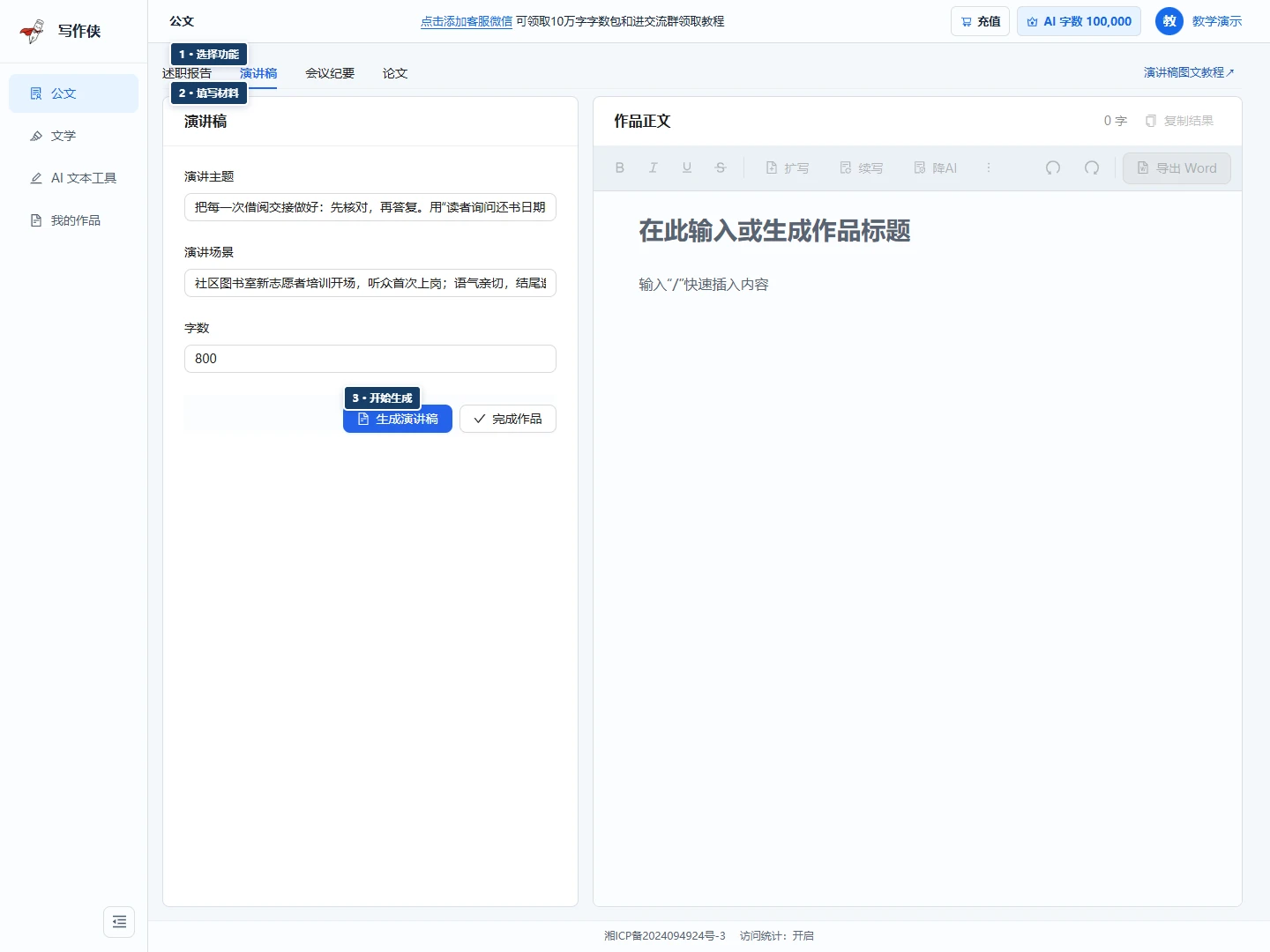
| 界面字段 | 本次填写 | 填写理由 |
|---|---|---|
| 演讲主题 | 把每一次借阅交接做好:先核对,再答复。用“读者询问还书日期时先查记录”的例子,不添加获奖或统计数据。 | 必填,用一个观点限定发言内容。 |
| 演讲场景 | 社区图书室新志愿者培训开场,听众首次上岗;语气亲切,结尾邀请大家练习核对一条借阅记录。 | 必填,说明听众、场合、语气与行动目标。 |
| 字数 | 800 | 允许 100—50,000 字;本例先写约 800 字,再实际试讲计时。 |
第 3 步:开始生成,等待结果
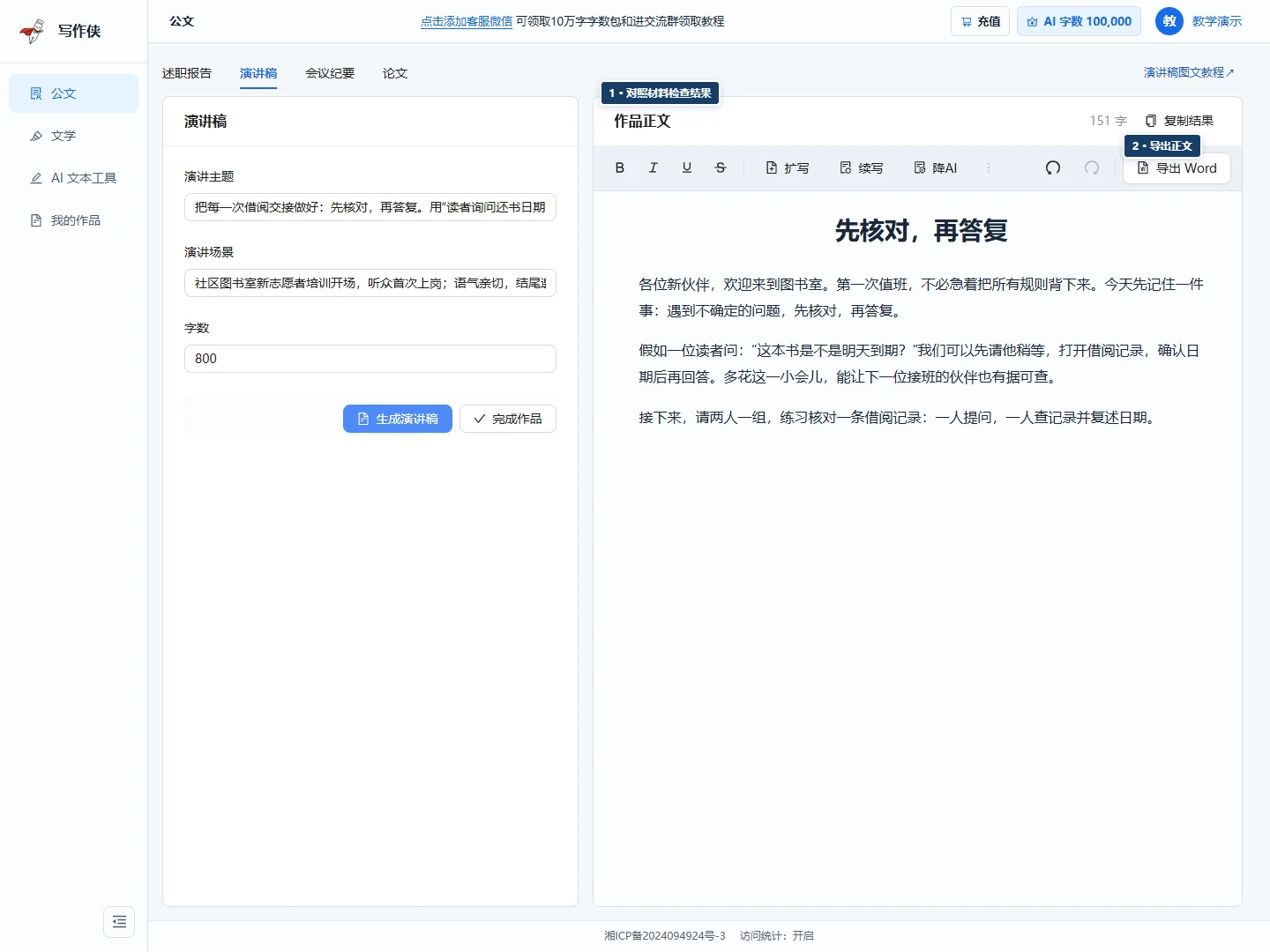
点击“生成演讲稿”。先看开场是否直接面对志愿者、主体是否围绕“先核对,再答复”,结尾是否给出练习动作。字数设置不等于演讲时长,停顿和语速都需要试讲确认。
生成时先等待正文与保存状态结束,再编辑内容。需要中止可点“停止生成”;若提示失败,先阅读错误信息并保留已有稿件,再决定重试。重新生成前,先复制或导出想保留的版本。
第 4 步:检查结果,先看这些地方
把稿子读出声。遇到一口气读不完的长句,在不改变意思的前提下拆开;删去只适合书面阅读的层层编号。
核对是否擅自出现“我曾经接待了某位老人”等个人经历。本例只是设想情境,应使用“假如”,不能把假设写成真实见闻。
教学结果片段(用于说明检查方法)
先核对,再答复 各位新伙伴,欢迎来到图书室。第一次值班,不必急着把所有规则背下来。今天先记住一件事:遇到不确定的问题,先核对,再答复。 假如一位读者问:“这本书是不是明天到期?”我们可以先请他稍等,打开借阅记录,确认日期后再回答。多花这一小会儿,能让下一位接班的伙伴也有据可查。 接下来,请两人一组,练习核对一条借阅记录:一人提问,一人查记录并复述日期。
第 5 步:做一次有依据的修改
听众需要一个能立即执行的动作。把抽象口号换成查记录、看日期、答复三步,再试读一次,确认语言自然。
修改前后对照
【需要修改的写法】 我们应当全面深化责任意识,持续推动服务质量实现跨越式提升。 【修改后】 下一次有人问还书日期,请先打开借阅记录,看清日期,再把答案告诉他。
| 检查项 | 怎样检查 | 通过标准 |
|---|---|---|
| 听众 | 看称呼与例子是否贴近新志愿者 | 无需专业背景也能听懂 |
| 时长 | 按实际语速完整朗读并计时 | 为停顿和现场互动留出时间 |
| 结尾 | 检查最后一句的行动要求 | 听众知道下一步要练习什么 |
第 6 步:保存、导出并找回作品
可在右侧正文编辑器中直接修改标题和段落;有作品记录后的表单或正文修改会自动保存。等待“正在保存”状态结束,遇到保存失败提示时先复制正文备份并重试,不能只凭文字还在页面上判断已保存成功。
需要交付文件时,在编辑器工具栏点击“导出 Word”,得到 .docx 文件;“复制结果”只复制文本。下载后打开文档核对标题、换行和表格,Word 文件是正文导出,不包含完整创作历史。
确认正文完成后点击左侧“完成作品”。保存成功会把作品标记为完成,并重置当前填写区以便开始下一篇;原稿可从左侧“我的作品”找到并继续查看或编辑。建议先导出需要交付的版本,再点击完成。
常见问题
在哪里填写演讲素材和语气?
当前主要字段是演讲主题、演讲场景和字数。把简短素材放进主题,把听众和语气放进场景;长素材先提炼,生成后在正文中补充。
生成的字数合适,为什么读起来仍太长?
字数与发言时长不是固定换算关系。按现场语速朗读计时,优先删重复观点和次要例子,保留开场、一个中心观点与结束动作。